
Vivimos en la era de la infoxicación. Cada día, somos bombardeados con el equivalente a 174 periódicos llenos de información. Correos electrónicos, mensajes de Slack, artículos interesantes, ideas brillantes en la ducha, tareas pendientes, reuniones, podcasts… Nuestro cerebro biológico, una maravilla evolutiva diseñada para la supervivencia y la creatividad, no está optimizado para almacenar y gestionar este volumen de datos fríos.
El resultado es conocido: estrés, olvidos cruciales, incapacidad para concentrarse y una sensación permanente de estar «apagando fuegos» en lugar de construyendo algo significativo. Intentamos recordar todo, y acabamos no recordando nada.
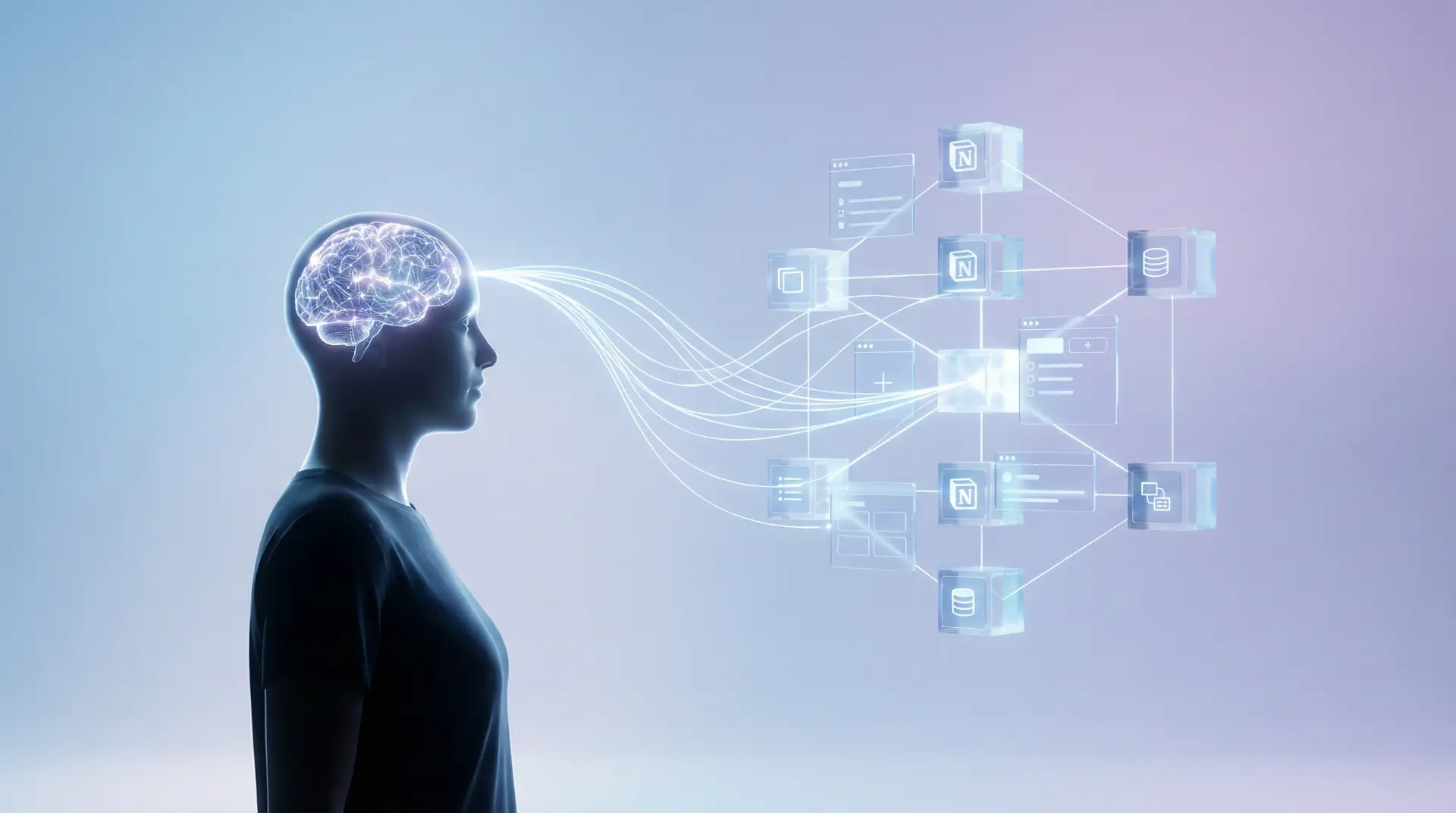
Aquí es donde entra el concepto de «Segundo Cerebro» (Second Brain) y la herramienta que mejor lo materializa hoy en día: Notion.
Este artículo no es simplemente un tutorial sobre cómo usar una aplicación. Es un tratado sobre una nueva forma de trabajar y vivir en el entorno digital. Vamos a diseccionar la metodología detrás de la Gestión del Conocimiento Personal (PKM) y cómo implementar un sistema robusto, antifrágil y escalable en Notion que te permita externalizar tu memoria para liberar tu creatividad.
Prepárate para una inmersión profunda en la arquitectura de la productividad digital moderna.
1. La Filosofía: ¿Qué es un Segundo Cerebro y por qué lo necesitas?
Antes de abrir Notion y empezar a crear páginas, debemos entender el porqué. Un Segundo Cerebro no es una lista de tareas glorificada ni una carpeta de marcadores en tu navegador.
El concepto, popularizado por Tiago Forte, se define como un sistema externo y confiable fuera de tu cabeza biológica donde capturas, organizas y refinas la información para que esté disponible cuando la necesites para ejecutar proyectos o generar nuevas ideas.
1.1. El Problema del Cerebro Biológico
Tu cerebro está diseñado para tener ideas, no para almacenarlas. La memoria humana es falible, subjetiva y se degrada con el tiempo. Cuando intentamos usar nuestra mente como un disco duro, consumimos una enorme cantidad de energía cognitiva en el mero acto de «no olvidar», energía que debería estar dedicada a resolver problemas complejos y crear.
1.2. Los Cuatro Superpoderes de un Segundo Cerebro Digital
Al externalizar tu conocimiento a un sistema digital como Notion, adquieres capacidades que tu cerebro biológico no posee:
-
Memoria Perfecta: Lo que guardas digitalmente no se degrada. Puedes recuperar un apunte exacto de una reunión de hace tres años en segundos.
-
Conexiones Inesperadas: Un sistema bien diseñado permite que ideas de dominios dispares (ej. un artículo sobre biología y un problema de marketing) se crucen, generando innovación.
-
Desapego Cognitivo: Saber que todo lo importante está capturado y seguro te permite «cerrar las pestañas mentales» y estar presente en el momento actual.
-
Incubación de Ideas: Las ideas complejas necesitan tiempo. Un Segundo Cerebro te permite guardar piezas incompletas de un proyecto y retomarlas meses después exactamente donde las dejaste, sin perder el contexto.

2. ¿Por qué Notion? La Herramienta Definitiva para el PKM (Gestión del Conocimiento Personal)
Durante años, la gente intentó construir segundos cerebros en herramientas como Evernote (demasiado rígido), Google Drive (demasiado caótico para el conocimiento granular) o Trello (demasiado simple).
Notion cambió el paradigma. No es una aplicación de notas, es un sistema operativo de trabajo. Su idoneidad para construir un Segundo Cerebro se basa en tres pilares técnicos fundamentales:
2.1. La Estructura de Bloques: Flexibilidad Atómica
En Notion, todo es un «bloque». Un párrafo de texto, una imagen, una tarea, una base de datos, un fragmento de código… todos son unidades atómicas que pueden moverse, transformarse y anidarse. Esta maleabilidad permite que la información evolucione. Una idea rápida puede convertirse en una tarea, que a su vez se convierte en un proyecto completo, sin cambiar de herramienta.
2.2. Bases de Datos Relacionales: El Tejido Conectivo
Este es el factor diferencial crítico. A diferencia de las carpetas tradicionales que aíslan la información, Notion permite crear bases de datos que «hablan» entre sí.
Puedes tener una base de datos de «Proyectos» y otra de «Tareas», y relacionarlas de modo que cada tarea pertenezca a un proyecto. Puedes tener una base de datos de «Notas de Libros» y relacionarla con tus «Áreas de Interés». Esto crea una red de conocimiento interconectado, similar a cómo funcionan las neuronas, en lugar de silos de información muerta.
2.3. Metadatos y Vistas Personalizadas
La misma información puede ser vital en diferentes contextos. Una nota sobre una nueva tecnología podría ser relevante para un proyecto actual, para un área de aprendizaje a largo plazo y para un artículo que quieres escribir.
Notion te permite añadir metadatos (propiedades) a cada pieza de información y luego crear «vistas» filtradas. Puedes ver «solo las tareas de esta semana», «solo las notas relacionadas con IA», o «solo los proyectos en espera», todo sin duplicar la información original.
3. La Metodología: El Sistema Operativo de tu Mente
Un Segundo Cerebro en Notion requiere dos metodologías clave para funcionar: una para el flujo de trabajo (CODE) y otra para la estructura organizativa (PARA).
3.1. El Flujo de Trabajo CODE (Capture, Organize, Distill, Express)
CODE es el ciclo de vida de la información en tu Segundo Cerebro. Es cómo los datos se convierten en conocimiento y, finalmente, en resultados.
C – Capture (Capturar): La Red de Seguridad
El objetivo es capturar todo lo que resuene contigo sin fricción ni juicio inicial. Si tienes que pensar dónde guardar algo, no lo guardarás.
-
En Notion: Necesitas una página de «Inbox» o «Bandeja de Entrada». Debe ser accesible desde tu móvil (widgets) y navegador (Web Clipper). Todo (ideas, webs, tareas rápidas) aterriza aquí primero.
O – Organize (Organizar): Moverse hacia la Acción
Periódicamente (diaria o semanalmente), procesas tu Inbox. La pregunta clave no es «¿De qué tema es esto?», sino «¿Para qué proyecto o acción futura me sirve esto?». Aquí es donde entra el método PARA, que detallaremos a continuación.
D – Distill (Destilar): Encontrar la Esencia
Guardar un artículo de 5000 palabras no es útil si cuando lo necesitas tienes que volver a leerlo entero. Destilar significa resumir y extraer el núcleo de la información.
-
Técnica: Resaltado progresivo. Primero guardas el texto completo. Luego resaltas los pasajes clave. Finalmente, escribes un resumen ejecutivo con tus propias palabras en la parte superior de la nota en Notion. Esto convierte la información cruda en conocimiento procesable.
E – Express (Expresar): El Propósito Final
Un Segundo Cerebro no es un museo de ideas, es una fábrica. Todo el conocimiento acumulado debe servir para crear algo: lanzar un producto, escribir un artículo, resolver un problema en el trabajo, mejorar una habilidad. Es el acto de devolver valor al mundo basado en lo que has aprendido y organizado.
3.2. La Estructura Organizativa PARA
Desarrollado también por Tiago Forte, PARA es el sistema universal para organizar la información digital basado en la accionabilidad, no en el tema. Es la columna vertebral arquitectónica de nuestro Notion.

PARA divide toda tu vida digital en cuatro categorías principales, ordenadas de más accionable a menos:
1. Projects (Proyectos)
-
Definición: Esfuerzos a corto plazo (semanas o meses) con un objetivo claro y una fecha de finalización.
-
Ejemplos: «Lanzar la nueva web corporativa», «Escribir el eBook sobre SEO», «Planificar las vacaciones de verano».
-
En Notion: Una base de datos principal donde cada entrada es un proyecto activo.
2. Areas (Áreas de Responsabilidad)
-
Definición: Esferas de tu vida o trabajo que requieren mantenimiento constante y tienen un estándar que mantener, pero no una fecha de fin.
-
Ejemplos: Salud, Finanzas, Desarrollo Profesional, Gestión del Hogar, Clientes (si eres freelance).
-
Relación: Los proyectos suelen nacer y vivir dentro de las Áreas.
3. Resources (Recursos)
-
Definición: Temas de interés continuo, hobbies, o material de apoyo que quieres guardar para el futuro, pero que no están directamente ligados a un proyecto o área activa actual.
-
Ejemplos: Notas sobre IA, Recetas de cocina, Diseño gráfico, Citas inspiradoras, Stock de fotos.
-
En Notion: Tu biblioteca personal de conocimiento.
4. Archives (Archivos)
-
Definición: Cualquier cosa de las tres categorías anteriores que ya no está activa pero que quieres conservar por si acaso.
-
Ejemplos: Proyectos completados en 2024, Áreas de responsabilidad pasadas (un antiguo empleo), Recursos sobre un hobby que ya no practicas.
-
Importancia: Mantiene el sistema limpio y rápido, ocultando lo que no necesitas ver a diario.
4. Construyendo tu Segundo Cerebro en Notion: Guía Paso a Paso
Ahora, pasemos de la teoría a la práctica. Vamos a construir la infraestructura. No te preocupes por la estética al principio; céntrate en la funcionalidad y las relaciones.
Paso 1: El Centro de Comando (El Dashboard)
Crea una página principal. Este será tu punto de entrada diario. Debería estar limpia y mostrarte solo lo que necesitas ver hoy.
-
Elementos clave: Un enlace directo a tu Inbox y vistas filtradas de tus bases de datos principales (ej. «Tareas para hoy», «Proyectos Activos»).
Paso 2: Creando el Sistema de Captura (Inbox)
Crea una base de datos simple llamada «Inbox Universal».
-
Propiedades: Solo necesita el título (Nombre), una fecha de creación (automática) y quizás una propiedad de tipo «Select» para el tipo de entrada (Idea, Tarea, Recurso, Nota rápida).
-
El objetivo: Esta base de datos debe ser un vertedero. No intentes organizarla. Su única función es capturar rápido.

Paso 3: La Infraestructura PARA (Bases de Datos Core)
Necesitamos crear las cuatro bases de datos maestras. Recomiendo crearlas como páginas completas dentro de una página contenedora llamada «SISTEMA» para que no ensucien tu barra lateral.
-
DB Proyectos: Crea una base de datos. Propiedades esenciales: Estado (No iniciado, En progreso, Bloqueado, Completado), Fecha objetivo, y muy importante: una relación (Relation) a la DB de Áreas.
-
DB Áreas: Esta será el contenedor de alto nivel. Propiedades esenciales: Tipo (Personal/Profesional).
-
DB Recursos: Tu biblioteca. Propiedades: Temática (Tags), URL de origen, Estado de lectura (Por leer, Leyendo, Destilado).
-
DB Archivo: En realidad, no necesitas una base de datos separada. El archivo es simplemente una vista filtrada de las otras bases de datos donde el estado es «Completado» o «Inactivo».
Paso 4: El Motor de Acción (DB Tareas)
Necesitas una base de datos separada para las acciones atómicas.
-
DB Tareas Maestras: Propiedades: Checkbox (Hecho), Fecha de ejecución, Prioridad, y la relación más crítica: Relation a DB Proyectos.
-
La Regla de Oro: Una tarea no debería existir en el vacío. Casi siempre debería estar vinculada a un Proyecto (para avanzar) o a un Área (para mantenimiento).
Paso 5: Tejiendo las Conexiones (El Momento Mágico)
Aquí es donde Notion brilla. No basta con tener las bases de datos; hay que conectarlas.
-
Relación Tareas <-> Proyectos: Cuando abras un proyecto, deberías ver todas sus tareas asociadas. Usa un «Rollup» en la DB Proyectos para mostrar el porcentaje de tareas completadas.
-
Relación Proyectos <-> Áreas: Cada proyecto debe contribuir a un Área. Dentro de la página del Área «Finanzas», deberías ver una vista filtrada de la DB Proyectos mostrando el proyecto «Declaración de la Renta».
-
Relación Recursos <-> Proyectos/Áreas: Cuando guardas un recurso (ej. un artículo sobre nuevas regulaciones SEO), relaciónalo con el Área «Profesional» y, si aplica, al Proyecto «Auditoría SEO Q4».
Cuando esto está configurado, la información fluye. Una nota capturada en el Inbox se mueve a Recursos, se destila, y luego se enlaza a un Proyecto activo, donde inspira una Tarea concreta. Ese es el ciclo completo.
5. Nivel Avanzado: Destilación y Automatización
Una vez que la estructura básica funciona, podemos potenciarla.
5.1. Destilación del Conocimiento (Zettelkasten Ligero)
Para la fase de «Destilar» (D en CODE), no basta con guardar enlaces.
-
Plantilla de Recurso: Crea una plantilla dentro de tu DB Recursos que incluya secciones para: «Resumen en 3 frases», «Conceptos Clave», y «Citas Directas».
-
Notas Atómicas y Backlinks: Si un recurso genera una idea propia importante, crea una nueva página para esa idea (una «nota atómica» o Zettel) y usa la función
@mencionarde Notion para enlazarla al recurso original y a otros conceptos relacionados. Con el tiempo, esto genera una red neuronal de tu propio pensamiento.
5.2. Automatizaciones y AI
Un Segundo Cerebro debe trabajar para ti, no al revés.
-
Notion Web Clipper: La herramienta básica para guardar webs en tu Inbox.
-
Readwise (Imprescindible): Si lees en Kindle, usas Pocket/Instapaper o subrayas tweets, Readwise es fundamental. Sincroniza automáticamente todos tus subrayados y notas a una base de datos específica en Notion. Tu Segundo Cerebro se llena de conocimiento mientras duermes.
-
Botones y Automatizaciones Nativas: Usa los botones de Notion para acciones repetitivas (ej. «Crear nueva tarea urgente» que la añade a la DB Tareas con fecha de hoy y prioridad alta con un solo clic).
-
Notion AI: Usa la IA integrada para resumir artículos largos que has capturado, extraer puntos de acción de notas de reuniones desordenadas, o hacer brainstorm de ideas iniciales para un proyecto dentro de su propia página.
6. El Mantenimiento: Evitando el Colapso del Sistema
El mayor enemigo de un Segundo Cerebro es el «síndrome del jardinero digital»: pasar más tiempo cuidando el sistema que haciendo trabajo real. Un sistema PKM tiende a la entropía (desorden) si no se mantiene.
La Revisión Semanal (Weekly Review)
Reserva 30 minutos cada viernes o domingo. Es innegociable.
-
Vaciar el Inbox: Procesa cada elemento capturado. ¿Es basura? Bórralo. ¿Es una tarea? Muévelo a la DB Tareas. ¿Es un recurso? Muévelo a la DB Recursos y asigna un Área.
-
Revisar Proyectos Activos: Entra en cada proyecto marcado como «En Progreso». ¿Cuál es la siguiente acción física necesaria para avanzar? Asegúrate de que esa tarea existe en la DB Tareas. Si un proyecto está atascado, cámbialo a «En espera».
-
Limpieza Rápida: Cierra pestañas, vacía la carpeta de descargas del ordenador y archiva lo que ya no sea relevante.

7. Estructuras de Plantillas Incluidas
A continuación, describo la estructura exacta de las plantillas clave que necesitas. Puedes replicarlas en tu espacio de trabajo.
(Nota: Te describo la configuración técnica para que puedas construirla tú mismo).
Plantilla A: El Dashboard Principal (Home)
-
Encabezado: Un saludo y quizás una cita inspiradora.
-
Sección 1: Acción Inmediata (Columnas)
-
Columna Izq: Enlace a página «Inbox». Botón «Nueva Tarea Rápida».
-
Columna Der: Vista vinculada de la DB Tareas. Filtro: [Fecha es «Hoy» o «Anterior»] Y [Hecho es «No»]. Orden: Prioridad (Descendente).
-
-
Sección 2: Foco Actual
-
Vista vinculada de la DB Proyectos. Filtro: [Estado es «En Progreso»]. Vista tipo Galería para ser visual.
-
-
Sección 3: Áreas de Vida (Navegación)
-
Lista simple de enlaces a tus páginas de Áreas principales (Salud, Finanzas, etc.).
-
Plantilla B: La Base de Datos de Proyectos
-
Propiedades:
-
Nombre (Título)
-
Estado (Select: Idea, Planificando, En Progreso, En Espera, Completado)
-
Área (Relation -> DB Áreas)
-
Fecha Límite (Date)
-
Tareas Relacionadas (Relation -> DB Tareas)
-
Progreso (Rollup -> DB Tareas, Propiedad: Hecho, Cálculo: Percent checked)
-
-
Contenido de la página del proyecto (Template interno):
-
H2: Objetivo y Por Qué
-
H2: Recursos y Notas (Vista vinculada a DB Recursos filtrada por este proyecto)
-
H2: Plan de Acción (Vista vinculada a DB Tareas filtrada por este proyecto)
-
Plantilla C: La Base de Datos de Recursos (Knowledge Hub)
-
Propiedades:
-
Título (Nombre)
-
URL (URL)
-
Tipo (Select: Artículo, Video, Libro, Podcast, Paper)
-
Temáticas/Tags (Multi-select)
-
Área Relacionada (Relation -> DB Áreas)
-
Estado de Procesamiento (Select: Inbox, Para Leer, Destilando, Procesado)
-
Fecha de Captura (Created time)
-
Conclusión: Recupera tu Claridad Mental
Construir un Segundo Cerebro en Notion es una inversión de tiempo significativa al principio. Requiere cambiar hábitos arraigados de almacenar todo en la cabeza o en sistemas dispersos. Habrá momentos de fricción y resistencia.
Sin embargo, el retorno de esta inversión es exponencial. Imagina la tranquilidad de saber que ninguna idea valiosa se pierde. Imagina la velocidad de ejecución cuando, al empezar un nuevo proyecto, ya tienes el 60% del trabajo de investigación hecho y organizado gracias a tus esfuerzos pasados. Imagina poder enfrentarte a problemas complejos con una red de conocimiento de soporte que te hace más inteligente y creativo.
Notion no es una varita mágica, pero es el mejor lienzo que hemos tenido jamás para diseñar nuestra propia cognición. Tu cerebro biológico te agradecerá el descanso. Es hora de dejar de intentar recordarlo todo y empezar a construir algo increíble.
💬 Preguntas y Respuestas (FAQ)
1. He intentado usar Notion antes y me abrumó su complejidad y la página en blanco. ¿Por qué este sistema sería diferente?
1. He intentado usar Notion antes y me abrumó su complejidad y la página en blanco. ¿Por qué este sistema sería diferente?
Es un problema muy común. El error habitual es empezar diseñando «paginas bonitas» o dashboards complejos sin una estructura subyacente. Este sistema funciona porque no empieza por el diseño, sino por la metodología (PARA y CODE). Al restringir la estructura a solo cuatro bases de datos principales y forzar un flujo de trabajo claro (todo empieza en el Inbox), se elimina la parálisis por análisis. La complejidad de Notion se domestica con la simplicidad de las reglas de Tiago Forte. No empieces con la estética, empieza con el Inbox.
2. ¿Cómo manejo la migración de miles de notas de Evernote o archivos de Google Drive? ¿Debo pasarlo todo a Notion?
2. ¿Cómo manejo la migración de miles de notas de Evernote o archivos de Google Drive? ¿Debo pasarlo todo a Notion?
Rotundamente no. Eso es una receta para el desastre y la procrastinación masiva. Aplica la regla de «mover solo lo activo». Empieza tu Segundo Cerebro en Notion desde cero hoy. Solo migra un proyecto o recurso antiguo de Evernote/Drive cuando lo necesites activamente para algo en lo que estás trabajando ahora. Trata tus sistemas antiguos como un archivo frío. Con el tiempo, lo verdaderamente importante habrá migrado orgánicamente, y el resto probablemente era ruido que no merecía la pena mover.
3. El método PARA parece demasiado rígido para mi trabajo creativo. ¿Puedo adaptarlo?
3. El método PARA parece demasiado rígido para mi trabajo creativo. ¿Puedo adaptarlo?
PARA es un andamio, no una camisa de fuerza. Su principio clave es la accionabilidad. Si eres un investigador o un escritor, tus «Recursos» podrían ser mucho más importantes y dinámicos que tus «Proyectos». Puedes adaptar el sistema. Por ejemplo, en lugar de una sola DB de Recursos, podrías tener una DB específica de «Zettelkasten» para notas conceptuales atómicas interconectadas si tu trabajo requiere conexiones profundas de ideas más que ejecución de tareas. Sin embargo, mantén la distinción entre lo que tiene fecha límite (Proyectos) y lo que no (Áreas/Recursos).
4. ¿Qué pasa con la seguridad y privacidad? ¿Debería guardar información sensible en mi Segundo Cerebro en Notion?
4. ¿Qué pasa con la seguridad y privacidad? ¿Debería guardar información sensible en mi Segundo Cerebro en Notion?
Notion no está encriptado de extremo a extremo (E2EE). Aunque su seguridad empresarial es robusta, los empleados de Notion podrían teóricamente acceder a los datos si fuera necesario por razones legales o de soporte, y una brecha de seguridad en sus servidores podría exponer información. Como regla general para un Segundo Cerebro: guarda conocimientos, planes de proyecto, borradores y recursos de aprendizaje. Nunca guardes contraseñas, datos financieros bancarios, información médica sensible o documentos legales críticos no encriptados. Para eso, usa gestores de contraseñas o almacenamiento en frío encriptado localmente.
5. ¿Cómo evito que mis bases de datos de Notion se vuelvan lentas con el tiempo al acumular miles de entradas?
5. ¿Cómo evito que mis bases de datos de Notion se vuelvan lentas con el tiempo al acumular miles de entradas?
Es una preocupación técnica real. El rendimiento de Notion puede degradarse con bases de datos masivas. Estrategias clave:
-
Usa agresivamente el «Archivo». Mueve los proyectos y tareas completadas hace más de 6 meses a una página de archivo separada o usa filtros para que nunca se carguen en las vistas diarias.
-
Limita el número de propiedades (columnas) en tus bases de datos clave.
-
Evita el uso excesivo de fórmulas complejas y rollups anidados que recalculan toda la base de datos constantemente.
-
En las vistas de tu dashboard, limita la carga inicial (ej. «Mostrar solo los primeros 25 elementos»).
6. ¿Cuál es la diferencia real entre una "Tarea" y un "Proyecto" en Notion?
6. ¿Cuál es la diferencia real entre una "Tarea" y un "Proyecto" en Notion?
A veces la línea es difusa. Esta confusión es la causa de muchas listas de tareas paralizadas. Un Proyecto es cualquier resultado que quieres lograr que requiere más de un paso para completarse (ej. «Planificar viaje a Japón»). Una Tarea es una acción física y atómica que puedes hacer de una sentada (ej. «Buscar vuelos en Skyscanner para fechas X»). Si tienes «Planificar viaje» en tu lista de tareas, nunca lo marcarás como hecho porque es demasiado grande. En Notion, si algo en tu DB Tareas te intimida, probablemente es un proyecto disfrazado. Muévelo a la DB Proyectos y desglósalo en tareas más pequeñas.
7. Notion AI parece útil, pero ¿cómo lo integro realmente en el flujo CODE sin que sea solo un truco?
7. Notion AI parece útil, pero ¿cómo lo integro realmente en el flujo CODE sin que sea solo un truco?
Notion AI brilla en las fases de Destilar y Expresar.
-
Destilar: Cuando capturas un artículo largo y denso en Recursos, usa el bloque de IA «Resumir» en la parte superior de la página. Te da una visión general instantánea antes de decidir si leerlo a fondo. También puedes pedirle que «Extraiga los 5 puntos clave» de una transcripción de reunión desordenada.
-
Expresar: Cuando tienes la página en blanco para empezar un nuevo proyecto o artículo, usa la IA para romper el bloqueo. «Dame 10 ideas de títulos para un artículo sobre X» o «Crea un esquema para un plan de proyecto sobre Y». No uses el resultado final, úsalo como trampolín para tu propio trabajo.
8. Mi equipo usa Asana/Jira para el trabajo. ¿Puedo tener un Segundo Cerebro personal en Notion sin duplicar todo?
8. Mi equipo usa Asana/Jira para el trabajo. ¿Puedo tener un Segundo Cerebro personal en Notion sin duplicar todo?
Sí, y es recomendable separarlos. Tu Segundo Cerebro es personal (PKM). Es para tu conocimiento, tus aprendizajes, tus proyectos paralelos y tus áreas de vida. No intentes replicar el gestor de proyectos de tu empresa en tu Notion personal. La intersección es la gestión de tus tareas diarias. Puedes usar herramientas como Zapier o Make para que, cuando te asignen una tarea crítica en Asana, se cree una «tarea espejo» en tu DB Tareas de Notion con un enlace de vuelta. Así, tu dashboard de Notion sigue siendo tu única fuente de verdad diaria, pero la colaboración ocurre en la herramienta de la empresa.
9. ¿Qué hago con las tareas recurrentes (ej. "Revisión semanal", "Pagar facturas")? Notion no las maneja bien nativamente
9. ¿Qué hago con las tareas recurrentes (ej. "Revisión semanal", "Pagar facturas")? Notion no las maneja bien nativamente
Es cierto, las tareas recurrentes son un punto débil histórico de Notion, aunque han mejorado con las nuevas automatizaciones de bases de datos.
-
Método Nativo (Nuevo): Puedes configurar una automatización en la DB Tareas: «Cada lunes a las 9am, crear una página nueva llamada ‘Planificación Semanal'».
-
Método Manual (Fiable): Crea una plantilla de checklist para tus rutinas (mañana, noche, semanal) dentro de una página. Cuando hagas la revisión semanal, simplemente desmarca todas las casillas para la semana siguiente. No intentes meter hábitos diarios como entradas individuales en una base de datos de tareas; saturarán el sistema.
10. ¿Cómo sé si mi Segundo Cerebro está funcionando o si solo estoy acumulando basura digital?
10. ¿Cómo sé si mi Segundo Cerebro está funcionando o si solo estoy acumulando basura digital?
La métrica del éxito no es cuántas notas tienes, sino cuánto estás produciendo (Expresar) con menos estrés. Tu Segundo Cerebro funciona si:
-
Pasas menos tiempo buscando información que sabes que tienes.
-
Tus nuevos proyectos empiezan mucho más rápido porque reutilizas recursos pasados.
-
Sientes una disminución tangible de la ansiedad por «tener que acordarte de algo».
-
Estás produciendo más output (documentos, decisiones, contenido, código) de mayor calidad porque te basas en una red de conocimiento curada, no en una búsqueda rápida en Google. Si solo capturas y nunca usas, eres un acaparador digital, no un trabajador del conocimiento. La clave es el flujo.